PANDUAN DASAR E-GOLD

Diposting oleh agunkz | 09.02 | 0 komentar »

Apa E-gold itu ?

E-gold adalah mata uang elektronik yang terdaftar resmi dan bisa diterima di seluruh dunia dan bisa ditukarkan dalam mata uang yang berlaku di negara manapun. E-gold bisa ditukar menjadi Rupiah, Dollar, Euro, dan lain-lain dengan cara yang sangat mudah.

Cara kerja e-gold persis seperti bank konvensional. E-gold menerima deposit dari para nasabahnya, dimana nasabahnya dapat melakukan transaksi transfer kirim ataupun terima melalui e-gold.

Jadi E-Gold adalah alat transaksi electronic di Internet. Banyak sekali payment processor di internet seperti : KlikBCA , Stormpay, Paypal, MoneyBookers, Paydotcom, GreenZap, ClickBank dll. Yang paling oke di Indonesia hanya E-Gold !

Apa keuntungan memiliki e-gold ?

Dengan memiliki e-gold anda mempunyai kesempatan atau peluang bisnis investasi yang sangat menguntungkan. Dengan 1$ saja, anda sudah bisa investasi, dan uang anda akan terus berkembang. Setiap hari anda bisa melihat pertumbuhan laba investasi anda. Bahkan ada program investasi yang mengirimkan labanya ke account anda tiap 10 menit. E-gold telah menumbuhkan peluang bisnis di Indonesia.

Bagaimana cara memiliki rekening E-gold ?

Anda bisa memiliki rekening E-gold secara gratis !

Silahkan bikin account egold anda sekarang [ KLIK DISINI ]

Ikuti langkah ini :
1. Pertama klik > Create an account > I Agree
2. Isi seluruh informasi yang diperlukan oleh pihak E-Gold.com
Passphrase atau password gabungan huruf dan angka , cara membuat pharaprase yg benar seperti ini : 1234bikinegold, surabaya1234 , atau anda pilih password dengan mencampur angka dan huruf.
Pilih nama e-gold account anda dengan benar, misalnya : Siti Egold, Indo Egold, My Egold dsb terserah anda.
3. Check semua data > lalu klik submit / enter.
4. Nomor ID E-Gold anda akan dikirim ke e-mail anda otomatis.
5. Buka email anda 2 menit kemudian, baca email dari pihak E-Gold Company dan catat nomor ID E-Gold anda tersebut, selalu ingat No Account e-gold dan rahasiakan password anda.

Menu apa saja yang tersedia di e-gold ?

Menu yang disediakan adalah sbb.:
Balance = untuk melihat saldo dana anda.
Spend = untuk transfer dana ke rekening e-Gold lain.
History = untuk melihat perincian transaksi, semacam buku rekening tabungan.Anda akan tahu mendapat transfer dari siapa, atau anda transfer kepada siapa.
Account Info = untuk merubah profile dan passphrase/password.
Pastikan selalu logout untuk keamanan account anda.

Bagaimana caranya mengisi account e-gold anda ?

Dengan Membeli e-gold di jasa jual – beli e-gold.

Untuk membeli mudah sekali, silahkan membikin account Free di Indochanger , jasa jual – beli egold terkemuka di Indonesia yaitu www.indochanger.com

Indochanger.com dikelola oleh Bp.Eko Untung Nugroho dari Semarang. Layanan yg diberikan sangat cepat, mudah, professional & bisa dipercaya.

Anda tinggal beli berapa nilai egold yg anda inginkan, lakukan pembayaran melalui ATM BCA atau Rekening Bank mereka. Indochanger memberikan layanan yang cukup bagus di Indonesia, beda dari yang lain.

Untuk tahap awal , silahkan beli e-gold antara $ 50 – $ 100 untuk segera memulai investasi.

Selain Indochanger , Anda bisa beli e-gold di Jasa Layanan ini :

ENAM DELAPAN atau Sentra EGold

Bagaimana cara melakukan investasi dengan e-gold ?

Ok , sekarang belajar dulu Bisnis – bisnis yang ada di Internet , nanti baru anda tentukan mana yang menurut anda menarik untuk di jalankan. Ada banyak bisnis di Internet , diantaranya adalah : Bisnis / Pekerjaan di Internet

APA ITU E-GOLD

Diposting oleh agunkz | 08.42 | 0 komentar »

Latar Belakang adanya E-Gold

Dalam setiap aktifitas eBisnis kita pasti membutuhkan suatu alat pembayaran digital dalam bertransaksi. Alat pembayaran digital ini disebut eCurrency yaitu alat pembayaran yang sah dan diterima secara umum di seluruh dunia, misalnya Credit Card. Namun pemakaian credit card melalui media internet masih banyak memunculkan masalah terutama tingkat keamanannya, apalagi Indonesia sekarang dalam kondisi ter-blacklist oleh sebagian merchant internasional karena tingginya angka carding atau penyalahgunaan di Indonesia. Sehingga sebagai alternatif untuk melakukan transaksi secara online di Internet kita dapat mempergunakan E-Gold.

Apa itu E-Gold ?

E-Gold adalah suatu alat pembayaran digital baru, dikeluarkan oleh E-Gold Ltd, berkedudukan di Nevis, berlaku secara global, standar nilainya didasarkan pada 100% harga emas murni yang berlaku di pasar dunia dan ditampilkan dalam bentuk rekening tabungan E-Gold.

E-Gold adalah suatu mata uang seperti halnya rupiah dan dollar, bukan merupakan mata uang nasional suatu negara. Ini berarti tidak ada suatu negara yang mengeluarkan uang kertas maupun logam dalam mata uang E-Gold. Malahan setiap transaksi dilakukan secara elektronis melalui internet.

Nilai transaksi adalah berdasarkan berat emas murni. Anda dapat merubah E-Gold ke dalam bentuk mata uang lain (US Dollar, Pounds, Deutche Mark………dan sebaliknya). Sangat fleksibel dan mudah.

Apakah E-Gold bisa dipercaya dan aman ?

Tentu. E-Gold sudah diakui oleh banyak merchant di seluruh dunia dalam melakukan transaksi online dan sebagai media pembayaran yang sah. Selain itu dana di E-Gold dapat ditarik melalui ATM khusus di semua mesin ATM berlogo Cirrus, Maestro dan Master Card.

E-Gold sangat mudah dan fleksibel karena real time, anytime, dan anywhere. Jadi system transfer dan pembayaran dilakukan waktu itu juga dan bisa dilakukan kapanpun karena selalu buka 24 jam dan bisa melakukan transaksi di manapun.

E-Gold memiliki website yang dijamin keamanannya dengan secure server 128 bit SSL. Siapapun dapat membuka rekening E-Gold secara GRATIS seperti halnya bila membuka rekening di bank.

Dengan E-Gold kita dapat mengisinya dengan membeli atau menjualnya ke merchant-merchant yang terpercaya yang bertebaran di Indonesia

Cara Membuka Rekening E-Gold

  1. Buka website E-Gold. Silahkan klik link berikut http://www.e-gold.com/e-gold.asp?cid=1531628
  2. Setelah muncul halaman E-Gold klik Create Account
  3. Bacalah User Agreement, jika telah menyetujui klik I agree, kemudian isilah formulir
  4. Account Name, adalah nama account E-Gold Anda, misal : sukses77
  5. Description boleh diisi boleh juga tidak, kalau diisi maka isilah dengan gambaran diri Anda
  6. User Name, isian ini sebaiknya sama dengan Account Name
  7. Alternate Passphrase, isian ini adalah Password Account E-Gold Anda, diisi dengan gabungan huruf dan angka minimal 6 karakter
  8. New E-Gold Account Passphrase, sebaiknya sama dengan Alternate Passphrase
  9. New E-gold Account Passphrase Again, harus sama dengan new E-Gold Account Passphrase. Yang perlu DICATAT adalah passphrase akan selalu digunakan untuk masuk ke dalam Account E-Gold Anda, jadi catat dan jangan sampai lupa serta jangan diberitahukan dengan orang lain. Mirip dengan PIN ATM kita di bank.
  10. Turing Number Entry, isilah dengan angka acak yang selalu berubah di sampingnya
  11. Klik Open
  12. Nomor Account E-Gold akan dikirim ke alamat email Anda sesuai yang telah isikan di atas dalam proses isian registrasi
  13. Cek email Anda dari E-Gold, catat nomor Rekening E-Gold Anda karena nomor tersebut akan selalu diminta untuk mengakses rekening E-Gold Anda. Sama seperti Nomor Rekening Bank Anda di Internet
  14. Setelah Anda punya rekening E-Gold, selanjutnya adalah mencoba membuka rekening Anda dengan mengklik link http://www.e-gold.com, klik link Access Your Account
  15. Isilah Account dan Passphrases kemudian diikuti Turing Number sesuai nomor yang nampak di sebelah kanan. Nomor ini akan selalu berganti setiap kali Anda mengakses Account Anda. Hal ini dimaksudkan untuk menjaga keamanan dan menghindari pembajakan
  16. Selanjutnya jika ingin melihat jumlah saldo uang Anda, klik gambar timbangan (BALANCE). Mengetahui rincian transaksi (print out) silahkan klik HISTORY. Untuk merubah data pribadi Anda, klik ACCOUNT INFO. Mentransfer uang Anda tekan SPEND
  17. Jangan lupa, selalu akhiri menekan LOGOUT jika selesai menggunakan rekening Anda

Dimana menukar Rupiah kita dengan e-gold ?

Tempat yang menyediakan jasa penukaran e-gold biasanya disebut e-gold changer.

Salah satu situs/tempat yang direkomendasikan adalah :

GREATA
Anda bisa mengunjungi situsnya dengan mengklik gambar di bawah ini :

greata.gif

GREATA adalah perusahaan jasa jual beli E-GOLD, perusahaan mereka telah terdaftar di GDCA (Global Digital Currency Association) yaitu organisasi internasional yang bertugas memberikan rating dan award kepada perusahaan-perusahaan yang berhubungan dengan mata uang elektronik contohnya perusahaan jual-beli e-currency seperti GREATA ini. Saat ini Rating GREATA adalah terakreditasi dan diberikan award sebagai Senior Member.

Untuk lebih jelasnya silahkan anda membuka website mereka di www.greatachiever.com

Untuk melakukan transaksi dengan mereka, saya sarankan untuk melakukan kontak terlebih dahulu demi kelancaran penukaran uang anda. Tanyakan nomor e-gold mereka. Dan berapa lama transaksi anda diproses.

TIPS MENJAGA KEAMANAN E-Gold ANDA

Karena E-Gold berisi uang, maka rentan terhadap pencurian apalagi jika menggunakan fasilitas umum seperti Warnet. Ikuti langkah-langkah pengamanan berikut :

  1. Pada saat registrasi E-Gold, sebaiknya Anda isi alamat rumah yang sebenarnya karena apabila anda lupa password loginnya maka satu-satunya jalan untuk mendapatkan password baru adalah dengan mengirim email ke E-Gold dan E-Gold akan mengirim password baru ke alamat rumah Anda melalui surat/pos (tidak bisa lewat email)
  2. Jangan pakai Passphrases E-Gold Anda untuk daftar pada program apapun
  3. Admin E-Gold tidak pernah mengirim email yang ada linknya ke member. Jika ada kiriman email yang meminta Anda mengklik link nya dan memasukkan Passphrases maka sebenarnya mereka adalah hacker yang sengaja akan mencuri rekening E-Gold Anda dan membuat web mirip dengan E-Gold. Abaikan saja atau hapus.
  4. Ubahlah password/passphrases secara berkala dan gunakan gabungan huruf dan angka yang sulit ditebak dan lebih dari 10 karakter, gunakan program pengacak misalnya, untuk mengubah password Anda menjadi karakter yang tidak terbaca, rekam password Anda dalam file misalnya untuk kemudian Anda bisa lakukan copy/paste, jika ingin memasukkan password ini (ini jika anda pakai terminal pribadi)
  5. Saat mengisi password/passphrase login, gunakan tombol SRK di kanan isian. Anda tidak mengetik passwordnya tapi memilih huruf dan angka di window kecil yang muncul menggunakan mouse. Hal ini untuk menghindari password Anda disadap dengan software keylogger yang dapat merekam key yang Anda tekan. Hati-hati apabila Anda menggunakan komputer public seperti di warnet atau lab komputer, karena bisa saja dipasangi keylogger yang langsung bisa mengirim hasilnya ke email penyadap
  6. Bersihkan selalu komputer yang telah Anda pakai membuka Account E-Gold sebelum Anda tinggalkan dengan menghapus semua data yang ada di directory C:\WINDOWS\Cookies, C:\WINDOWS\History dan C:\WINDOWS\Temporary Internet Files
  7. Jangan pernah menyimpan data username dan password Anda tersebut pada harddisk komputer meskipun itu komputer pribadi Anda

panduan dasar administrator linux

Diposting oleh agunkz | 19.22 | 0 komentar »

Oleh: Susilowati, PT. Linuxindo Total Solusi

Linux mulai booming di pertengahan tahun 1998. Linux adalah suatu sistem operasi yang merupakan turunan UNIX. Linux merupakan sistem operasi yang Free License. Free disini berarti bebas, yaitu bebas untuk memperbanyak, mengembangkan bahkan mendistribusikannya. Hal ini disebabkan Linux menganut prinsip Open Source yang menggunakan sistem lisensi GPL (General Public License).

Linux tersedia bebas di Internet, berbagai vendor telah membuat suatu paket distribusi, yang dapat dianggap sebagai versi kemasan LINUX. Yang paling penting adalah fakta bahwa LINUX memiliki akar perkembangannya dari Internet. Jadi LINUX dikembangkan oleh beragam kelompok orang. Keragaman ini termasuk tingkat pengetahuan dan pengalaman serta geografis. Agar kelompok ini dapat berkomunikasi dengan cepat dan efisien, maka Internet menjadi pilihan alat bantu.


Oleh karena sistem operasi Linux sangat efektif dan efisien, maka tidak ada salahnya bagi lembaga pemerintahan untuk menggunakan software ini. Hal pertama yang harus dilakukan saat migrasi ke Linux adalah dengan meng-install sistem operasi Linux ke komputer anda. Cara instalasi Linux pun tidaklah sulit, karena saat ini Linux sudah menggunakan GUI (Graphical User Interface) sehingga memudahkan kita untuk meng-install sistem operasi ini. Hal ini berbeda ketika Linux baru muncul, dimana tampilannya hanya “layar hitam” dan ketika akan menjalankannya harus mengetikkan command line.


Sistem Operasi Linux mencakup:

* Ratusan program, termasuk, kompiler, interpreter, editor dan utilitas.
* Perangkat bantu yang mendukung jaringan seperti; Ethernet dan lain-lain
* Produk perangkat lunak yang handal, termasuk versi pengembangan terakhir yang belum ada versi komersialnya.

Bagi seorang administrator, yang harus dikuasai adalah Linux Administration dan Linux Jaringan. Dimana seorang administrator merupakan seorang yang bertanggung jawab terhadap sistem komputerisasi (server) yang ada di sebuah perusahaan atau institusi tempatnya bekerja. Sebagai seorang sistem administrator, hendaknya dapat menganalisis kebutuhan pengguna komputer tersebut sesuai kebutuhan pekerjaannya sehari-hari.

Tugas dan tanggung jawab seorang administrator mulai dari konfigurasi perangkat keras dan perangkat lunaknya sampai dengan membuat dokumentasi. Selain itu, tugas administrator lainnya adalah termasuk membangun jaringan, menginstalasi jaringan, mengkonfigurasi kernel, konfigurasi router sampai dengan menjawab pertanyaan-pertanyaan user mengenai masalah pegoperasian suatu aplikasi yang ada.


Untuk mendukung pekerjaannya, seorang sistem administrator perlu mempelajari dan juga menguasai sistem operasi Linux mulai dari Instalasi Linux, perintah dasarnya, sampai menguasai konfigurasi penting, diantaranya:- Instalasi dan konfigurasi Linux System Administration seperti kompilasi kernel dan setting TCP/IP, sampai konfigurasi printer juga meskipun terlihat sepele tapi hal ini sangat penting karena berhubungan dengan pekerjaan user sehari-hari.- Instalasi dan konfigurasi Linux Jaringan yang mencakup Linux Internetdan Intranet Server dimana yang harus di kuasai adalah setting email server karena saat pertama migrasi server, yang terpenting adalah migrasi email server setelah itu baru migrasi yang lainnya. Untuk dapat migrasi email server ke Linux, seorang sistem administrator perlu menguasai konfigurasi aplikasi pendukungnya seperti: proxy server, bandwidth management, apache web server dan lainnya yang berhubungan dengan jaringan.- Instalasi dan konfigurasi Linux Security untuk dapat melindungi sistem yang telah dibuatnya supaya aman. Meskipun kita tahu bahwa tidak ada suatu sistem operasi pun yang 100% aman.

Dengan sifatnya yang Open Source, source code Linux yang tersedia akan sangat memudahkan para pengguna yang ingin mempelajari seluruh sistem, ataupun bila para pengguna ingin memeriksa secara detil. Bila perlu pengguna pun bisa melakukan kompilasi ulang seluruh program untuk meyakinkan akan tiadanya celah security atau yang biasa disebut “Hole” yang dapat disusupi orang yang tidak bertanggung jawab untuk sekedar iseng maupun dengan tujuan merusak.

Faktor-faktor keamanan dapat berupa :

1. Faktor manusia

Faktor ini merupakan faktor yang paling berperan dalam suatu sistem keamanan, karena kesalahan terbanyak disebabkan oleh faktor manusia.

2. Faktor teknis seperti :

a. Tebak Password

Metode ini kadang berhasil dan kadang tidak. Tapi ada juga yang menggunakan suatu software yang dapat mengacak password dengan membuat suatu kombinasi-kombinasi tertentu (huruf dan angka).

b. Kuda Trojan

Metode dengan memasukkan suatu aplikasi atau skrip yang disamarkan yang disusupkan pada suatu software, namun Linux sebagai software open source sangat membantu untuk menanggulangi hal ini.

c. Back Door

Metode ini hampir mirip dengan kuda trojan dimana pembuat virus ini dapat mengakses suatu sistem dengan memakai password yang dimilikinya.

d. Program-program SUID

Metode ini memanfaatkan suatu program yang memerlukan akses super user (seperti root)

e. Sistem Ijin file dan director

Di Linux, semua file dan directory mempunyai pemilik dan model yang dimilikinya, jadi harus di setting dengan benar model kepemilikannya supaya tidak dapat diakses oleh orang lain untuk disalah gunakan.

f. Buffer Overflows

Cara ini mengeksploitasi kegagalan membaca buffer dari suatu program yang menyebabkan adanya kemungkinan untuk dapat menulis ke memori sistem yang dialokasikan untuk buffer baca, dengan demikian maka ia dapat melakukan akses root.

g. Scanning dan Sniffing

Metode ini dilakukan dengan memonitor lalu lintas paket yang lewat, sehingga password yang tidak di enkripsi dengan baik akan mudah terbaca.

h. Spoofing

Cara ini dengan memalsukan suatu host atau server untuk mendapatkan password untuk mengakses server yang sesungguhnya.

i. DOS (Denial Of Service)

Metode ini dengan cara membuat server menjadi sibuk melayani client-client (komputer pengguna) palsu sehingga mengabaikan client yang sesungguhnya.

3. Faktor fisik lainnya

Faktor ini dapat berupa pencurian fisik komputer atau dengan pemutusan kabel dan lain-lain.

Dengan banyaknya cara untuk menerobos keamanan sistem anda, maka seorang sistem administrator juga perlu menguasai security di Linux yang meliputi enkripsi seperti PGP, SSL, SSH, IDS seperti tripwire dan portsentry, firewall serta backup untuk mem-backup data secara periodik untuk menghindari hal yang tidak diinginkan, misalnya ada yang menyusup ke sistem kita dan merusak data yang ada. Apabila anda memiliki backup-nya, maka hal itu tidak akan mengganggu stabilitas kegiatan instansi anda.

Selain untuk seorang Administrator, Linux juga menyediakan aplikasi untuk memudahkan pengguna untuk mengerjakan keperluan kantor sehari-hari, yaitu aplikasi OpenOffice. Kemampuannya OpenOffice sama dengan aplikasi Microsoft Office yang banyak kita jumpai. Bila ada yang bilang bahwa menggunakan OpenOffice itu susah, kemungkinan hanya kurang terbiasa saja menggunakan aplikasi ini, karena memang tata letak menu-menu yang berbeda meskipun fungsinya sama. Sesuai dengan kata pepatah bahwa “bisa karena terbiasa”.

Info +
Administrator ICT

Administrator information communication technology (ICT) adalah orang yang bertanggung jawab terhadap jalannya sistem ICT di sebuah organisasi/ perusahaan. Beberapa hal yang menjadi tugas administrator adalah memasang dan men-setting hardware dan software, mengantisipasi keamanan (virus, cracker), mem-backup file, memonitor jaringan dan sebagainya.

Open Source
Piranti lunak yang menggunakan prinsip dengan kode program terbuka (bisa diketahui siapa saja). Open Source berlawanan dengan piranti lunak proprietary yang kode programnya tertutup (tidak boleh diketahui). Saat ini peredaran piranti lunak Open Source kian meluas karena sifatnya yang bebas, mudah diperoleh dan biaya lisensinya yang jauh lebih murah bahkan ada yang gratis.
LAST_UPDATED2

perintah LINUX di web SHELL

Diposting oleh agunkz | 19.20 | 0 komentar »

ls -la >>> melihat isi direktorti

ps aux >>> menampilkan proses yg sedang berjalan

gcc in_file -o out_file >>> mengompile file c

cat /etc/passwd/ >>> m

uname -a >>> menampilkan versi kernerl target

user add >>> menambahkan user baru

usermod >>> mengedit user

w >>> melihat siapa saja yang sedang login

find / -perm -2 -ls >>> mencari semua file dan folder yang dapat ditulisi

find . -perm -2 -ls >>> mencari semua file dan folder yang dapat ditulisi dalam direktori yg sedang aktif

find / -type f -name config.inc.php >>> menemukan file config.inc.php buat dapetin cpanel

find / -type f -name .htpasswd >>> mencari semua .htpasswd file

find . -type f -name .htpasswd >>> mencari semua .htpasswd file dalam direktori yg aktif

cat /etc/syslog.conf >>> menampilkan log file

Bagi rekan-rekan yang baru saja melakukan migrasi System Operasi dari Ms. Windows ke Linux dan ingin mengetahui cara menginstall Apache, PHPMyAdmin dan MySQL di Linux tanpa perlu repot2 download sana-sini di internet. Cukup dengan memanfaatkan CD Linux yang kita sudah beli mahal2 maka bisa kita dapatkan hasilnya. itu sangatlah mudah dan Begini Caranya :

Langkah 2x :

  1. Install Apache2 dan Kawan-kawannya Contoh : apache2,apache2-doc,apache2-mod_perl,apache2- mod_php5,apache2-prefork, dll yang dibutuhkan) Melalui YAST.
  2. Install MySQL dan Kawan-kawannya(Contoh : MySQL,MySQL- client,MySQL-devel, ySQL-shared,perl-DBD-mysql,perl- DBI, php5-mysql, php5-mysqli, dll yang dibutuhkan) Melalui YAST.
  3. Konfigurasi YAST :
    • Untuk Komputer Jaringan :
      • Konfigurasi Network Card Melalui YAST Jika terhubung Ke Jaringan.
      • Konfigurasi NTP client Melalui YAST Jika Terhubung Ke jaringan atau dengan mengedit ntp.conf, pastikan Address yang dituju adalah IP Komputer yang Database MySQL-nya ingin di gunakan. Contoh : Jika Database MySQL yang dituju ada di komputer dengan IP 192.168.0.1, maka pastikan IP tersebut yang terkonfigurasi pada NTP client.
    • Untuk komputer yang tidak terhubung dengan jaringan tidak perlu melakukan Konfigurasi YAST.
  4. Jika Firewall pada komputer anda Aktif, pastikan port 80 dapat diakses oleh komputer lain yang terhubung dengan jaringan. Jika tidak terhubung ke jaringan Stop aja Firewallnya Melalui YAST.
  5. Aktifkan Apache yang telah di install dengan cara mengetikkan pada Console(untuk Distro SUSE bisa lihat pada /usr/share/doc/packages/apache2/README.QUICKSTART)
    • rcapache2 start
    • chkconfig -a apache2
  6. Aktifkan MySQL yang telah diinstall dengan cara mengetikkan pada Console(Untuk Distro SUSE bisa lihat pada /usr/share/doc/packages/mysql/README.SuSE).
    • rcmysql start -> untuk mengaktifkan Manual
    • /sbin/insserv /etc/init.d/mysql -> untuk mengaktifkan saat startup
  7. Install phpmyadmin(Tanya aja sama Om Google), Untuk Pengguna Ms. Windows yang sudah pernah menginstall PHPTriad di Ms. Windows, Kopikan saja Folder "phpmyadmin" di Folder "C:\apache\htdocs\" pada Ms. Windows ke dalam /srv/www/htdocs/ yang ada pada Linux. "/srv/www/htdocs/" ini adalah folder default dimana localhost membaca Aplikasi Web yang akan dijalankan.
  8. Sekarang kita bisa jalankan Localhost melalui Web Browser dan mengetikkan pada Address Bar "http://localhost/manual/" -> anda bisa membaca tentang Infomasi Apache disini. Jika Ini Berhasil berarti apache telah berhasil anda konfigurasi.
  9. Sekarang kita juga sudah bisa menjalankan MySQL kita dengan bantuan phpmyadmin melalui melalui Web Browser dan mengetikkan pada Address Bar "http://localhost/phpmyadmin/". Jika Ini berhasil juga, selamat kepada anda telah memiliki Web Server di komputer anda dan mengkonfigurasi dengan benar.
  10. Get More Experiences with Linux (OPEN SOURCE), Smile...!! :).

Ket : data MySQL terdapat pada Folder "/var/lib/mysql/"

Semoga bermanfaat,

Rifa Hammet. (Destroyer_Maniac)

Thanks Banget untuk Mas Vavai yang udah banyak membuat aku terinspirasi dan tertantang dengan yang namanya Open Source :). Thanks Juga untuk rekan2 yang saya kenal di Linux.or.id yang telah bersedia membantu saya.

cara setting samba server

Diposting oleh agunkz | 19.16 | 0 komentar »

Terinfsipirasi dari pertanyaan salah satu rekan disini mengenai setup file server samba saya jadi pengen nulis pengalaman saya setup file server samba. Berikut pengalaman gue;

Samba server ini beda dengan samba-samba yg sebelumnya. Kalau sebelumnya ada smb4k, program visual untuk mengakses server windows atau ada smbfs dengan fungsi sama dengan smb4k maka samba server digunakan agar komputer yg terinstall samba dijadikan sebagai file server yang mana fs teersebut bisa diakses baik oleh windows maupun linux.

Semalam aku nyobain install samba di mepis 6.0 rc3. Seelah mepis terinstall tak ada program lain yang harus di install. Aku langsung konfigurasi samba sesuai dengan petunjuk yg telah aku print. Petunjuknya sendiri aku dapat dari internet. Berhasil. Cuman...di menit-menit terahir jaringannya di komputer tsb rusak hingga aku harus setup ulang samba. Samba aku setup ulang di ubuntu dapper. Bedanya ubuntu dan mepis; di ubuntu samba server blm terinstall sehingga aku harus menginstallnya terlebih dahulu.

Berikut langkah-langkah install dan setup samba;

pertama
INSTALL SAMBA. Kalau di mepis udah preinstall sementara di ubuntu daper harus install dulu lewat synaptic.

kedua
BUAT USER. User biasa di linux. Tambahkan sebanyak client yg akan akses ke server ini; [system][admin][add user]

ketiga
BUAT USER UNTUK SAMBA. Caranya pake command line di terminal;
sudo smbpasswd - username
contoh;
sudo smbpasswd -a durahman
(user name dan password harus sama saat create user name dan password di linux).

empat
EDIT FILE smb.conf. File ini adanya di /etc/samba. Edit sesuai kebutuhan. Di ahir dokumen ada contoh configurasi punya gue.

lima
RESTART SAMBA. Perintahnya sbb;
sudo /etc/init.d/samba restart

keenam
Selesai. Kalau configurasinya bener baik windows maupun linux sudah bisa mulai bekerja dgn file server samba yg barusan kita buat.

===begin of file===
[global]
workgroup = DUR_NET
netbios name = DUR_FILES
server string = %h server (Samba %v)
passdb backend = tdbsam
max log size = 1000
server signing = auto
socket options = IPTOS_LOWDELAY TCP_NODELAY SO_SNDBUF=4096 SO_RCVBUF=4096
security = user
username map = /etc/samba/smbusers
name resolve order = wins lmhosts bcast hosts
domain logons = yes
domain master = Yes
dns proxy = No
preferred master = yes
wins support = yes
ldap ssl = no
hosts allow = 172.16.0., 172.16.1., 172.16.2., 127.
local master = yes
log file = /var/log/sambalog.txt
logon path = \\%N\%U\profile

# Useradd scripts
add user script = /usr/sbin/useradd -m %u
delete user script = /usr/sbin/userdel -r %u
add group script = /usr/sbin/groupadd %g
delete group script = /usr/sbin/groupdel %g
add user to group script = /usr/sbin/usermod -G %g %u
add machine script = /usr/sbin/useradd -s /bin/false/ -d /var/lib/nobody %u
idmap uid = 15000-20000
idmap gid = 15000-20000

# sync smb passwords with linux passwords
passwd program = /usr/bin/passwd %u
passwd chat = *Enter\snew\sUNIX\spassword:* %n\n *Retype\snew\sUNIX\spassword:* %n\n .
passwd chat debug = yes
unix password sync = yes
case sensitive = no

# set the loglevel
log level = 3

[homes]
comment = Home
valid users = %S
read only = no
browsable = no

[netlogon]
comment = Network Logon Service
path = /home/samba/netlogon
admin users = Administrator
valid users = %U
read only = No

[profile]
comment = User profiles
path = /home/samba/profiles
valid users = %U
create mode = 0600
directory mode = 0700
writable = Yes
browsable = No

[G]
comment = G:
path = /media/data/G/Users
valid users = @users
force group = users
create mask = 0777
directory mask = 0777
read only = No
writeable = Yes
force create mode = 0777
force directory mode = 0777

[x]
comment = X
path = /media/data/G/Users
create mask = 0600
directory mask = 0700
read only = no
writeable = yes

File shaing chat LAN

Diposting oleh agunkz | 19.15 | 0 komentar »

Description

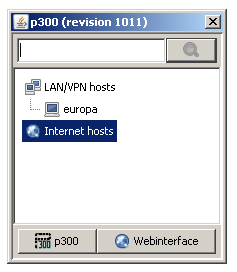
p300 is a P2P utility to chat and share directories with other hosts on your network (and only there).

Features

  • Works with Windows, Linux and Mac OS X!
  • Integrated HTTP Server for file downloading and configuration (the webinterface)
  • Automatic discovery of other p300 hosts via IP Multicast and IP Broadcast (UDP).
    • This means it will work serverless without a central server
    • You can also manually add some hosts, then all others should be discovered automatically with HTTP instead of UDP
  • Integrated LAN Chat (Messenger)
  • Bandwidth limiting (useful in VPNs)
  • WebDAV support (to browse from a file manager)
  • Integrated search of all hosts running p300 on your network
  • Integrated remote browser (to browse other p300 nodes from your p300)
  • Integrated download manager (simple, but will be extended)
  • GUI (but is also able to run only with the webinterface)
  • Simple configuration
  • Tray icon (with java 1.6)
  • Developer with small networks in mind (2 to 50 machines, may work with more though)

Requirements

  • Java 1.6 (still works with 1.5 but without some features)
  • Web browser (IE, Firefox, Opera, Safari, ...)
We don't have more dependencies because everything is based only on the JRE. Yes, this is stupid but a good way to learn a lot of coding :)

Short Howto

  1. Download it
  2. Run it by
    • Windows: Double clicking the .exe
    • Linux: java -jar p300.jar
    • OS X: Double clicking the .app
  3. Configure your shared directories
  4. Use it from the other computers! Other p300 hosts will show up automatically
  5. If it does not work yet, you need to allow the other host in the p300 webinterface

Friends and more

Future

You can be notified about new releases

If you are interested in the ongoing development, you can subscribe to this feed and see when we are working on p300.

Planned features for new releases include:

  • Search function (currently only local and only in webinterface) Done in version 876!
  • Secure internet mode using Jabber/XMPP
  • Better integrated download manager and browser
  • Microblog (Twitter for your local network!)
We are happy if you suggest more features.

file shaing pada windows XP

Diposting oleh agunkz | 19.13 | 0 komentar »

Not all that long ago it was unusual to find a computer in a home environment and small offices had one machine that was shared by the staff. Now, multiple computers are common both in the home and office along with portables which connect in any number of ways from docking stations to wireless setups. It's only natural that this proliferation would give rise to the need for sharing files and printers, not only on a single local machine but on a series of networked computers. This page doesn't cover every nuance of Simple File Sharing (SFS), but if you want to share folders, files, and a printer and connect to the Local Area Network (LAN), this should get you started.

Install the Operating System

Obviously, you need either the Home or Professional version of Windows XP installed since Simple File Sharing is exclusive to XP. With the Home version, SFS is the only choice for file sharing. In XP Pro, you can disable SFS and change to a file sharing and permission system similar to Windows 2000, but only if you are using NTFS rather than FAT32. Since Windows 95 and 98 are well on the way to obscurity and Windows Me should never have existed on any planet, I won't get into the FAT versus NTFS and multi-booting issues other than to say if you are considering using FAT32, go to the Microsoft website and search the Knowledge Base for articles about NTFS until you are convinced to dump FAT32 and upgrade any systems that require its use.

Add Users and Set User Types

The installation phase complete, XP will prompt for user names for the local computer. Add all the user account names and let the Welcome Screen load. If you only add one name, XP will load directly to the desktop, bypassing the Welcome Screen. Once XP has loaded I suspect your first order of business will be to get rid of the hideous default desktop background, but after that's done navigate to the Users section of Control Panel. All the accounts you added previously will be displayed. The user accounts created during setup will be shown as Computer Administrator accounts. If they need to be downgraded to Limited User accounts this is the time to make the change. Finally, make sure each user account is password protected. It's easier to do it now rather than when you are setting files as private and the system prompts you to create a password.

Set Sharing and Security Preferences

Since it's been used before, and I'm not against something that works, I'll use the good old electrical switch analogy for Simple File Sharing. It's basically an on/off switch affair. There aren't many three-way or dimmer switches in SFS. Each user needs to log in to XP. This creates the special set of folders for each users personal profile (C:\ Documents and Settings\YourUserName) where their personal documents are stored. Once this is done, decide if you want to set your personal folders private. To do so, right click the folder, select Sharing and Security and select the Make This Folder Private checkbox. Here are some guidelines:

Individual User Guidelines
  • The Make This Folder Private option is available only within your user profile. Simply put, if the folder doesn't reside in C:\Documents and Settings\YourUserName or a subfolder of that location it cannot be made private. Any application generated data that defaults to a location outside your user profile needs to be either pointed to your profile or moved there by hand if it's to be kept private.

  • Any protected folder or file moved or copied from within your profile to a location outside your profile assumes the security settings of the folder where it is moved.

  • Once you select the location in your profile to apply the Make This Folder Private option, all folders and files beneath this location are private. Individual files and folders cannot be singled out to be shared.

  • Finally, the on/off analogy, or all or nothing applies when Make This Folder Private is applied. Once the user sets the permission, the user is the only one who has access to the files. No other user, Administrator or Limited, may access the folders or files.

Shared Documents Folder Guidelines
  • The Shared Documents folder is a specialty folder XP creates for all local users to gain access to documents which have been placed in it or one of its subfolders. Shared Documents and its subfolders are located in C:\Documents and Settings\All Users. This group of folders cannot be set with the Make This Folder Private permission to ensure access is available to all users.

  • To aid in organizing files in Shared Folders, any number of subfolders can be added to its organizational structure, the most useful setup generally being a separate folder named for each user to make individual shared documents available.

Disk, Removable Storage, and Other Drives

By default, all of the drives on the local machine are available to all local machine users and they cannot be made private. To set a security restriction on a file or folder on the drive it has to be moved to a location within a user profile that has the Make This Folder Private permission set. Drives can be shared on the network by right clicking the drive and using the [Sharing and Security...] option. There will be a warning displayed about understanding the risks of sharing the root of a drive. Click the warning and the sharing Property Sheet opens. Check the box next to Share This Folder On The Network and enter a share name. If the share name is longer than 12 characters, you get a warning the share won't be accessible by computers running Windows 98SE/Me/NT 4.0 or earlier operating systems. My suggestion is dump the Windows 98SE/Me/NT 4.0 or earlier operating systems and use whatever file name you want, but I digress.

If you want the shared drive hidden from My Network Places and Network Neighborhood on the network computers, assign a share name that ends with a [$] sign, keeping in mind the 12 character limit mentioned earlier. HiddenDrive$ would be acceptable, TheHiddenDrive$ would not be visible to the Windows 98SE/Me/NT 4.0 or earlier operating systems.

The last decision is whether or not to allow network users to change files on the shared drive. Check the Allow Network Users To Change My Files box if you wish to allow this option, but bear in mind 'changing files' includes deleting files. When they are deleted, they are deleted for good, not sent to the Recycle Bin. Use caution when considering this option.

Connect To The Network

How you connect to the network depends on the type of connection you have between the individual computers, internet connection, whether you are using a router, and a number of other factors. The Network Setup Wizard will sort through them, providing excellent help documentation and graphical representations of different connection possibilities.

To start the Network Setup Wizard:
Click [Start] [Control Panel] [Network and Internet Connections]
Under [Pick A Task...] click [Set Up Or Change Your Home Or Small Office Network]
The Network Setup Wizard will open.

There have been many complaints that after running the Network Setup Wizard the local machine was still unable to connect to the network and share files and printers. In most cases, this is because the Wizard has either activated the Internet Connection Firewall (ICF), or the name of the network workgroup has been entered incorrectly. All the computers on the network must be a part of the same workgroup to be visible to the other computers. How you connect to the internet and the network will determine whether ICF is needed, but as a general rule, if you connect through a Local Area Network (LAN) which uses a hardware router (i.e. LinkSys products) or a software router (i.e. Internet Connection Sharing) you do not want ICF enabled.

To disable Internet Connection Firewall:
Click [Start] [Control Panel] [Network and Internet Connections] [Network Connections]
Right click the LAN or High-Speed Internet connection and click [Properties]
On the Local Area Connection Properties sheet, select the [Advanced] tab.
Remove the checkmark from the box in the Internet Connection Firewall section and click [OK].

Test the network connection again to see if a connection is now possible. Once the connection has been established, I strongly suggest you visit GRC, a website owned by Steve Gibson, and run the Shields Up utility. It will test your connection and probe the ports on the computer to see if your computer is protected from outside intrusions. Read the rest of the Shields Up pages as well. They contain a wealth of information.

One popular misconception about disabling Internet Connection Firewall is that programs on your machine can call home without your knowledge or Trojan Horse programs can connect to outside machines without you being aware of the outbound traffic. The truth is, ICF protects only against inbound traffic and connections. It has no ability at all to monitor or guard against outbound traffic. To do this you need a third party firewall. A search of the internet will turn up many offerings, many free for non-commercial use. Zone Alarm, Symantec, and many other companies market excellent firewalls. The GRC site mentioned above has excellent information on firewalls also, well worth the time to read. I also suggest reading the following Knowledge Base Articles from Microsoft.

Description of Internet Connection Sharing in Windows XP (Q310563)
How to Enable Internet Connection Sharing on a Home or Small Office Network Connection in Windows XP (Q314066)
Description of File Sharing and Permissions in Windows XP (Q304040)
The Internet Connection Firewall Can Prevent Browsing and File Sharing (Q298804)

Adding the Shared Printer Connection

Adding a printer is simple once the network connection is established. Click [Start] [Printers and Faxes] and [Add A Printer] under the Printer Tasks section on the left side of the screen. If the Printers Tasks section isn't visible, click the Folders button on the top toolbar and it will appear. Clicking [Add A Printer] opens the Welcome to the Add Printer Wizard. The Wizard will ask if you're installing a local printer attached to this computer or a network printer attached to another computer. Ensure that the printer you want to connect to is powered on and make your selection. The next screen will have a browse option, or you can type type the printer location if you know it. Browsing is much easier and a list of all network printers will be presented in the next screen. Select the printer you want and it will be installed or added to your printer list. Run the Wizard again if there is more than one printer to be added and make the selection for which printer will be the default.

Simple File Sharing Really Is Simple

That's it. Simple File Sharing is in place and functional. There are some tweaks you'll undoubtedly make as you use the local and network machines and resources, but the basics don't really change from this initial setup. After using SFS for a period of time you find that you spend more time than you'd like shuffling files between shared and non-shared folders, or that the security it provides isn't sufficient for your situation, it might be time to look into NTFS Permission Sharing and Active Control Lists based on the Windows 2000 style file permissions. Unlike SFS where it's pretty hard to screw things up, NTFS permission style sharing can be mucked up by a seasoned professional with the greatest of ease, but it does provide a level of security and control that Simple File Sharing was never intended to offer or duplicate.

MIGRASI MIKTOTIK KE LINUX

Diposting oleh agunkz | 19.05 | 0 komentar »

Apa yang bisa dilakukan jika kita melakukan pengubahan kode tapi kita sendiri tidak hapal baris mana saja yang kita ubah.

Jika kita melakukan coding Java menggunakan IDE Netbeans biasanya ada fasilitas history yang bisa mendeteksi perubahan kode yang kita lakukan. Selain fasilitas history, kita juga dapat menggunakan aplikasi Subversion yang dapat difungsikan sebagai aplikasi versioning. Kita bisa memiliki versi dari kode yang kita buat. Bagaimana jika kita ingin membandingkan kode yang kita buat secara manual ?

Kalau baris kode hanya ada beberapa puluh atau baris sih masih gampang, bagaimana kalau ada ribuan baris kode ?

KDiff3 bisa melakukan fungsi yang kita inginkan. KDiff3 pada dasarnya aplikasi GUI untuk diff yang berfungsi membandingkan kode dari 2 sumber data.

Misalnya kita punya 1 kode program dengan nama HapusData dan 1 kode program lain dengan nama HapusDataUpdate. Kita dapat membandingkan keduanya, mengecek perbedaan diantara keduanya, melakukan update pada salah satu file yang kita inginkan secara otomatis agar sesuai dengan file lawan atau juga mencatat perbedaan yang ada. Silakan merefer pada aplikasi Diff dan Patch yang disediakan pada berbagai distro Linux.

Contoh pada screenshot berikut adalah perbedaan baris dan kode pada skrip Zimbra-Auto yang saya buat untuk melakukan otomatisasi instalasi Zimbra Mail Server pada OpenSUSE 10.3. Perbedaannya kentara banget karena memang saya buat sekedar sebagai contoh :-D. Pada OpenSUSE, aplikasi kdiff3 sudah ada dalam paket DVD yang disediakan.



Pertanyaan iseng, apakah KDE4 dengan QT4 akan menghasilkan aplikasi dengan nama kdiff4 ??

Anyway, pernah pakai kdiff3 atau aplikasi sejenis lainnya ?

Perakitan Komputer
PersiapanBab ini mungkin menjadi bab yang menarik bagimereka yang ingin menjadi teknisi komputer. Untukdapat merakit komputer, pertama-tama kita harusmengerti keterangan berbahasa Inggris yang tertulis dimanual peralatan komputer maupun program-programkomputer kita. Jika perlu, siapkan kamus bahasa Inggris.Dalam merakit komputer, tangan tidak boleh basah(berkeringat). Kita juga tidak boleh memegang langsungbagian tengah chip IC, termasuk prosesor dan memori.Keringat dapat menyebabkan short pada rangkaianelektronik motherboard saat kita menyalakannya.Gunakan juga alas kaki yang terbuat dari karet agar kitatidak terkena kejutan listrik pada saat perakitan.
Tips:Ada cara agar kita tidak terkena kejutan listrik ketika merakitPC, yaitu dengan menambahkan ground pada listrik rumah.Masukkan sebatang besi yang telah tersambung dengan kabelke dalam tanah (sedalam ±2 meter). Kemudian sambungkanujung kabel yang lainnya ke bodi komputer. Bisa juga dengancara mengenakan gelang yang terbuat dari logam (kabel yangtelah dikupas kulitnya) dan sambungkan ke besi tadi.
Komponen yang DiperlukanKomponen utama yang diperlukan dalam merakit sebuah PCsebagai berikut.1. Monitor2. Motherboard3. Memori/RAM4. Prosesor5. VGA card jika tidak ada fasilitas VGA on board padamotherboard6. Floppy drive7. Harddisk8. Keyboard9. Mouse10.CD/DVD-ROM
Program atau Software yang DiperlukanSiapkan juga disket atau CD yang berisi software sistemoperasi dan software aplikasi. Software sistem operasi yangumum digunakan adalah DOS, Windows 98, WindowsMilenium, Windows 2000/XP. Sementara itu, software aplikasiyang umum dipakai adalah MS Office. Siapkan juga softwareaplikasi lain yang kira-kira diperlukan. Saat ini telah munculberagam software aplikasi yang cukup menarik. Namun, kitaharus menyesuaikan software tersebut dengan sistem operasiyang dipakai. Jika software aplikasi tersebut tidak compatibledengan sistem operasi yang kita pakai, bisa dipastikan aplikasitersebut tidak akan berjalan. Kita bisa bertanya kepada penjualsoftware atau biasanya keterangan tersebut tercantum di labelpembungkus CD-nya. Di samping itu, software aplikasi yangakan kita instal juga harus sesuai dengan spesifikasi hardwarekomputer kita.
Langkah-langkah PerakitanSiapkan motherboard dan aturlah posisi konektor jumpersesuai dengan yang tertulis pada manualnya. Caranya, cabutlahkonektor plastik jumper penghubung pin yang ada padamotherboard. Pindahkan pada posisi lain yangmenghubungkan sebuah kaki pin dengan kaki pin lainnyasesuai dengan petunjuk yang tertulis pada buku manualmotherboard.Biasanya, produsen motherboard menyebutkan posisijumper tertentu sesuai dengan jenis prosesor yang akandigunakan. Penyetelan posisi jumper ini memungkinkanmotherboard memberikan listrik yang tepat dan sesuaidengan kebutuhan listrik prosesor yang dipasang.Pengaturan jumper tidak perlu dilakukan jika kitamenggunakan motherboard tipe terbaru. Sistemmotherboard terbaru akan mengatur kecepatan clockprosesor yang kita gunakan secara otomatis, kecuali jikakita akan meng-over clocknya.
Langkah awal yang harus dilakukan untuk merakitkomputer sebagai berikut.
1. Pasanglah prosesor pada soketnya. Sesuaikan tanda yangada pada prosesor dan soketnya. Perhatikan kode titikatau sisi prosesor yang miring. Tanda tersebutmerupakan petunjuk agar bagian prosesor itu dipasangpada bagian soket yang memiliki tanda sama (tidakboleh terbalik). Setelah terpasang, kuncilah tangkai yangterdapat di sisi soket prosesor. Bacalah dengan baikmanual prosesor yang biasanya disertakan ketika kitamembelinya. Jika kita salah memasang prosesor akanberakibat fatal. Selanjutnya, pasanglah kipas pendingindi atas prosesor yang telah terpasang. Pada ProsesorPentium II, soket prosesor ada yang dibuat bersatudengan papan sirkuit khusus. Untuk memasang prosesorini, cukup dengan memasang papan sirkuit tersebut kemotherboard dan menguncinya dengan baik. Setelahprosesor terpasang, jangan lupa untuk menambahkansedikit pasta khusus agar posisi permukaan prosesorsedikit pasta khusus agar posisi permukaan prosesorbenar-benar menyatu dengan permukan heatsink kipassehingga panas prosesor akan menyebar dengansempurna. Terakhir, hubungkan konektor kabel kipasprosesor ke soket yang ada di motherboard.
2. Pasanglah RAM pada tempatnya dengan baik. Sudutmemori yang biasanya berlekuk dan celah yang beradapada bagian bawah memori harus ditempatkan padatempatnya secara hati-hati. Jika pemasangannyaterbalik, memori akan sulit dimasukkan. Pada jenismemori SDRAM/DDRAM, dudukan memori dimotherboard memiliki pengait yang akan bergerakmengunci bersamaan dengan masuknya memori kedalamnya. Berikan sedikit tekanan hingga pengaitmemori tersebut mengunci sendiri.
4. Pasanglah harddisk, CD-ROM drive, dan floppy drivepada tempat yang telah tersedia di casing. Kencangkandudukannya dengan baut secara hati-hati.
5. Sambungkan kabel power suplai ke slot power yangterdapat di harddisk, flopy drive, dan CD-ROM drive.Sesuaikan konektor kabel dengan dudukannya.Perhatikan sudut konektor plastik pada kabel tersebut.Konektor ini sudah dirancang sesuai dengan dudukanyang terdapat pada harddisk, flopy drive, atau CDROMdrive. Jika terbalik, konektor tersebut akan sulitdimasukkan.
6. Sambungkan kabel data dari floppy drive ke slot yangada di motherboard. Sambungkan juga kabel data dariharddisk ke slot IDE nomor 1 dan kabel data dari CDROM ke slot IDE nomor 2 yang ada di motherboard.Sisi kabel berwarna merah harus menempati kakinomor 1 pada tiap slot. Kita bisa melihat keteranganyang tertulis di motherboard atau di manualmotherboard.
7. Pasanglah VGA card (jika motherboard tidakdilengkapi fasilitas VGA on board) pada slot yangsesuai dengan tipenya. Jika VGA card yang digunakanadalah jenis ISA, tempatkan card tersebut pada ISA slotdi motherboard. Begitu juga dengan VGA card jenisAGP dan PCI.
8.Langkah selanjutnya adalah pemasangan kabel-kabelke PIN group. Hubungkan konektor kabel penghubungtombol reset ke pin reset yang terdapat padamotherboard. Hubungkan juga konektor kabelpenghubung speaker ke pin yang bertuliskan speaker(sering ditulis dengan kode LS) yang ada padamotherboard. Pada beberapa casing telah dilengkapidengan kabel lampu indikator beserta kabelpenghubung speaker dan tombol reset lengkapdengan konektornya. Dengan demikian, kita tinggalmenghubungkannya ke motherboard.
9.Pasang kabel data dari monitor ke slot yang terdapatdi VGA card. Konektornya berbentuk trapesium danmemiliki 3 deret kaki yang tersusun rapi.
10.Pasang konektor keyboard ke slot keyboard dankonektor mouse ke slot mouse yang terdapat dimotherboard. Pada jenis P/S2, kedua konektor inimemiliki bentuk yang sama. Perhatikan tandayang ada di samping slot masing-masing.
11.Pasang kabel listrik (power) dari layar monitor ke slotpower yang terdapat di bagian belakang power suplaiyang telah terpasang pada casing CPU. Jikakonektornya tidak cocok atau tidak ada slot power kemonitor, pasang kabel listrik tersebut ke jala-jala listrikrumah. Selanjutnya, pasang kabel listrik untuk CPU keslot yang terdapat pada power suplai.
Setelah selesai dirakit, komputer tidak bisa langsungdigunakan. Kita harus mengatur program BIOS danmenginstal program sistem operasinya terlebih dahulu.Sebelum mengatur program BIOS, sebaiknya cekkembali semua langkah yang telah kita lakukan tadi.Perhatikan, posisi jumper jangan ada yang salah,demikian juga prosesor, RAM, dan kabel-kabelpenghubung.

Jaringan komputer

Diposting oleh agunkz | 18.52 | 0 komentar »

Jaringan komputer adalah sebuah sistem yang terdiri atas komputer dan perangkat jaringan lainnya yang bekerja bersama-sama untuk mencapai suatu tujuan yang sama. Tujuan dari jaringan komputer adalah:

Agar dapat mencapai tujuan yang sama, setiap bagian dari jaringan komputer meminta dan memberikan layanan (service). Pihak yang meminta layanan disebut klien (client) dan yang memberikan layanan disebut pelayan (server). Arsitektur ini disebut dengan sistem client-server, dan digunakan pada hampir seluruh aplikasi jaringan komputer.

Klasifikasi Berdasarkan skala :

  • Personal Area Network (PAN)
  • Campus Area Network (CAN)
  • Local Area Network (LAN)
  • Metropolitant Area Network (MAN)
  • Wide Area Network (WAN)
  • Global Area Network (GAN)

Berdasarkan fungsi : Pada dasarnya setiap jaringan komputer ada yang berfungsi sebagai client dan juga server. Tetapi ada jaringan yang memiliki komputer yang khusus didedikasikan sebagai server sedangkan yang lain sebagai client. Ada juga yang tidak memiliki komputer yang khusus berfungsi sebagai server saja. Karena itu berdasarkan fungsinya maka ada dua jenis jaringan komputer:

  • Client-server

Yaitu jaringan komputer dengan komputer yang didedikasikan khusus sebagai server. Sebuah service/layanan bisa diberikan oleh sebuah komputer atau lebih. Contohnya adalah sebuah domain seperti www.detik.com yang dilayani oleh banyak komputer web server. Atau bisa juga banyak service/layanan yang diberikan oleh satu komputer. Contohnya adalah server jtk.polban.ac.id yang merupakan satu komputer dengan multi service yaitu mail server, web server, file server, database server dan lainnya.

  • Peer-to-peer

Yaitu jaringan komputer dimana setiap host dapat menjadi server dan juga menjadi client secara bersamaan. Contohnya dalam file sharing antar komputer di Jaringan Windows Network Neighbourhood ada 5 komputer (kita beri nama A,B,C,D dan E) yang memberi hak akses terhadap file yang dimilikinya. Pada satu saat A mengakses file share dari B bernama data_nilai.xls dan juga memberi akses file soal_uas.doc kepada C. Saat A mengakses file dari B maka A berfungsi sebagai client dan saat A memberi akses file kepada C maka A berfungsi sebagai server. Kedua fungsi itu dilakukan oleh A secara bersamaan maka jaringan seperti ini dinamakan peer to peer.

pengertian GOOGlE adsense

Diposting oleh agunkz | 18.50 | 0 komentar »

Apa itu Google AdSense?
AdSense merupakan fitur yang ditawarkan Google buat para web publishers untuk memperoleh penghasilan online dari situs yang dikelolanya. Barangkali, yang ditawarkan Adsense ini merupakan cara paling simpel dan cepat untuk memperoleh penghasilan lewat Internet.
Ada dua kategori program:
(1) AdSense for Content
(2) AdSense for Search.
1. AdSense for Content
Untuk mengetahui lebih dekat, silahkan kunjungi situs www.testmagic.com, sebuah situs yang memberikan informasi cuma-cuma tentang tes TOEFL, GMAT, GRE, GSAT dan sejenisnya. Bila Anda lihat di bagian atas dan kolom paling kanan, akan terlihat sebuah box dengan teks Ads by Google berisikan satu atau lebih iklan tertentu. Iklan-iklan ini biasa disebut sebagai Google AdWords sedangkan program pemasangan iklan pada situs itu dikenal dengan istilah Google AdSense. Bila ada pengunjung yang meng-klik salah satu iklan yang terpasang di situs-nya, maka Google akan memberikan komisi pada pemilik situs yang besarnya sangat bervariasi (Sepenuhnya ditentukan oleh Google untuk masing-masing AdWords). Cukup simpel bukan?

2. Google AdSense for Search?
Senada dengan AdSense, hanya saja AdSense for Search melibatkan mesin pencari Google dalam menentukan jenis Adwords yang muncul. Jadi, pengunjung sebuah situs melakukan pencarian terhadap kata kunci (keyword) tertentu lewat mesin pencari Google yang disediakan oleh pemilik situs. Bila pengunjung menemukan iklan dan dengan baik hati mengklik-nya, maka si pemilik situs akan memperoleh komisi dari Google untuk setiap klik.

Bila ingin mendapatkan informasi yang lebih detail mengenai Adsense ini, silahkan kunjungi Google Adsense FAQ

perangkat jaringan WAN

Diposting oleh agunkz | 04.56 | 0 komentar »

Infrastruktur WAN (Wide Area Network)

Seperti LAN (Local Area Network), Terdapat sejumlah perangkat yang melewatkan aliran informasi data dalam sebuah WAN. Penggabungan perangkat tersebut akan menciptakan infrastruktur WAN. Perangkat-perangkat tersebut adalah :

  • Router
  • ATM Switch
  • Modem and CSU/DSU
  • Communication Server
  • Multiplexer
  • X.25/Frame Relay Switches

Router

router.gifRouter adalah peningkatan kemampuan dari bridge. Router mampu menunjukkan rute/jalur (route) dan memfilter informasi pada jaringan yang berbeda. Beberapa router mampu secara otomatis mendeteksi masalah dan mengalihkan jalur informasi dari area yang bermasalah.
Switch ATM

atmswitch.gifSwitch ATM menyediakan transfer data berkecepatan tinggi antara LAN dan WAN.

Modem (modulator / demodulator)

modem.gifModem mengkonversi sinyal digital dan analog. Pada pengirim, modem mengkonversi sinyal digital ke dalam bentuk yang sesuai dengan teknologi transmisi untuk dilewatkan melalui fasilitas komunikas analog atau jaringan telepon (public telephone line). Di sisi penerima, modem mengkonversi sinyal ke format digital kembali.

CSU/DSU (Channel Service Unit / Data Service Unit)

CSU/DSU sama seperti modem, hanya saja CSU/DSU mengirim data dalam format digital melalui jaringan telephone digital. CSU/DSU biasanya berupa kotak fisik yang merupakan dua unit yang terpisah : CSU atau DSU.

Multiplexer

infotypes.gifSebuah Multiplexer mentransmisikan gabungan beberapa sinyal melalui sebuah sirkit (circuit). Multiplexer dapat mentransfer beberapa data secara simultan (terus-menerus), seperti video, sound, text, dan lain-lain.

Communication Server

Communication Server adalah server khusus “dial in/out” bagi pengguna untuk dapat melakukan dial dari lokasi remote sehingga dapat terhubung ke LAN.

Switch X.25 / Frame Relay

Switch X.25 dan Frame Relay menghubungkan data lokal/private melalui jaringan data, mengunakan sinyal digital. Unit ini sama dengan switch ATM, tetapi kecepatan transfer datanya lebih rendah dibanding dengan ATM.

SELAMAT DATANG. Original design by : Yanku-template | Sponsored by : Tutorial87 / Commentcute / Free Blogger Template